Στον παρακάτω οδηγό θα δούμε με ποιες μεθόδους μπορούμε να συνδεθούμε στο επαγγελματικό μας email ή να το συνδέσουμε σε κάποια συσκευή μας.
Αφού η ιστοσελίδα σας πλέον είναι ενεργή και έχετε λάβει το email καθώς και τους κωδικούς πρόσβασης που σας έχουμε εκδώσει, υπάρχουν δύο μέθοδοι για να συνδεθείτε σε αυτό. Είτε να συνδεθείτε άμεσα στο email σας μέσω του φυλλομετρητή σας (π.χ Google Chrome) είτε να το συνδέσετε μόνιμα σε κάποια συσκευή μέσω Outlook ή Gmail.
1η μέθοδος: Άμεση σύνδεση μέσω φυλλομετρητή.
1.Ανοίγετε τον φυλλομετρητή της αρεσκείας σας (π.χ Google Chrome, Firefox κτλπ )
2.Πληκτρολογείτε στην αναζήτηση Webmail.(το domain της ιστοσελίδας σας) (π.χ webmail.nicktasios.gr )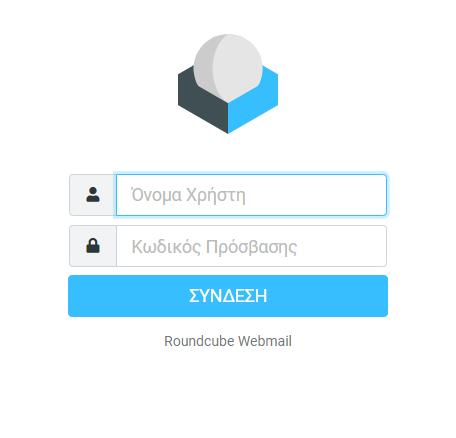
3.Στο πεδίο “Ονομα χρήστη" συμπληρώνετε το email σας (π.χ info@nicktasios.gr ) και στο πεδίο “Κωδικός πρόσβασης" πληκτρολογείτε τον κωδικό του email σας.
4.Έχετε συνδεθεί στο email σας, και μπορείτε να δημιουργήσετε αλλά και να δείτε όλα τα εισερχόμενα που έχετε λάβει.
2η μέθοδος: Μόνιμη σύνδεση σε κάποια συσκευή.
Αυτή η μέθοδος επιλέγεται σε περίπτωση που επιθυμείτε το email σας να είναι μόνιμα συνδεδεμένο σε κάποια συσκευή και να ειδοποιήστε όταν έρχεται κάποιο μήνυμα.
-
Σύνδεση σε υπολογιστή:
Windows 10:
1.Για την σύνδεση σε Windows 10 θα χρησιμοποιήσετε την αλληλογραφία των Windows.
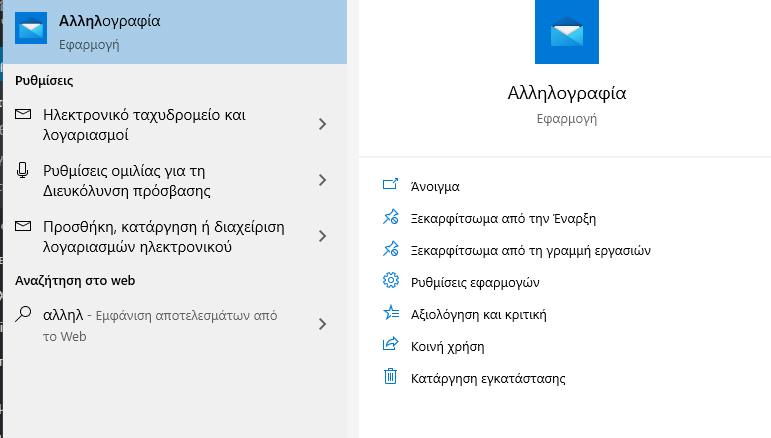
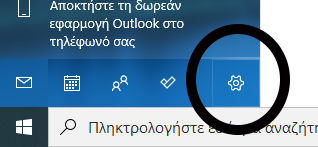
2. Αφού έχετε ανοίξει την αλληλογραφία των Windows επιλέγετε κάτω αριστερά το γρανάζι.
3. Θα εμφανιστεί ένα πλαίσιο στα δεξιά σας και εκεί επιλέγετε “Διαχείριση Λογαριασμών"
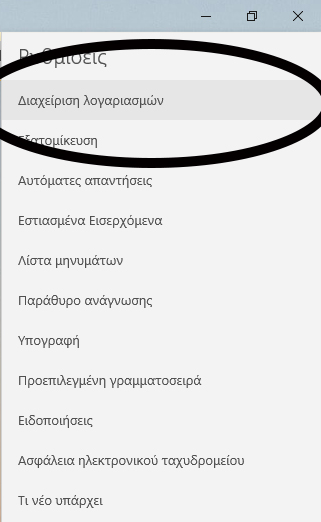
4. Μετέπειτα επιλέγετε “Προσθήκη Λογαριασμού"
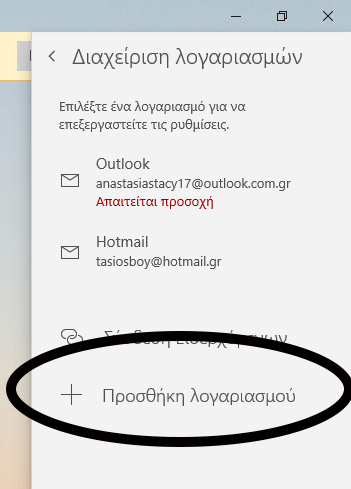
5. Αφού πατήσετε προσθήκη θα εμφανιστεί ένα πλαίσιο στο οποίο θα κληθείτε να επιλέξετε την προέλευση του λογαριασμού. Εκεί επιλέγετε την τελευταία επιλογή “Ρυθμίση για προχωρημένους".
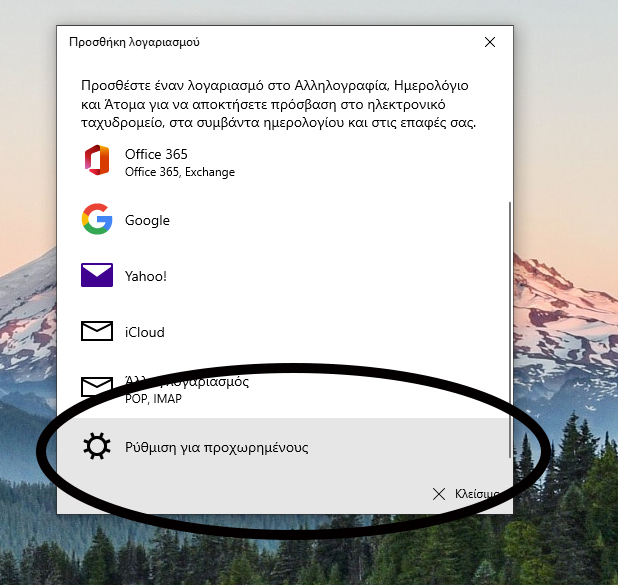
6. Μετά πατάτε στην δεύτερη επιλογή “Ηλεκτρονικό ταχυδρομείο Internet"
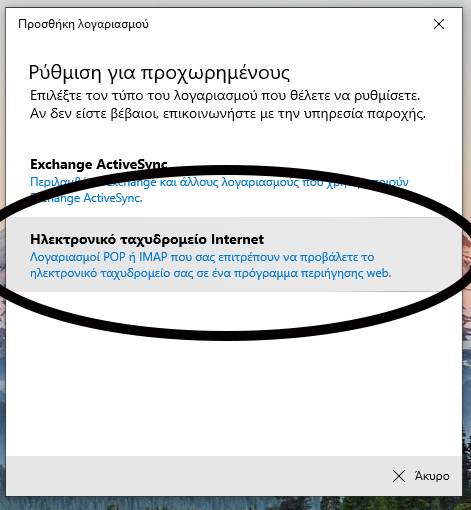
7. Αφού το πατήσετε θα εμφανιστούν κάποια πεδία που πρέπει να συμπληρωθούν.
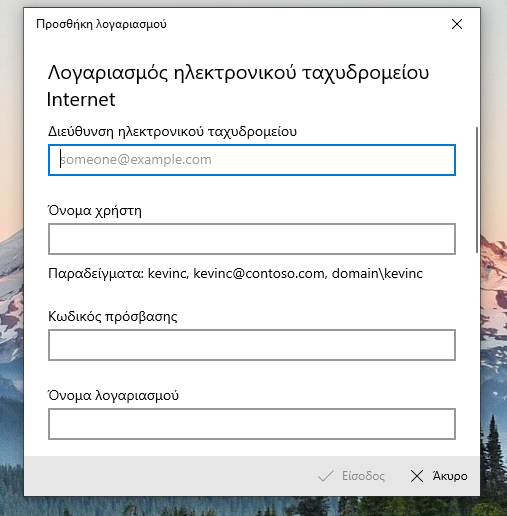
8. Τα συμπληρώνετε με βάση τα στοιχεία που έχετε λάβει από εμάς κατά την δημιουργία του email σας. ( Ενδεικτικά στοιχεία που αφορούν το email test@nicktasios.gr ) Μεταβείτε στο βήμα 9 για να δείτε την ακολουθία των στοιχείων.
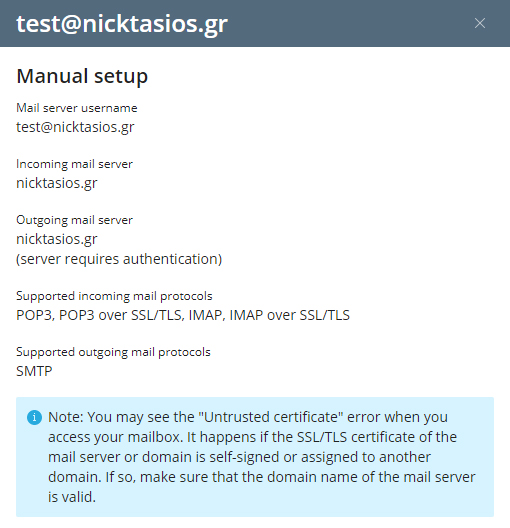
9. Συμπληρώνετε τα πεδία με βάση τα παραπάνω στοιχεία που έχετε λάβει.
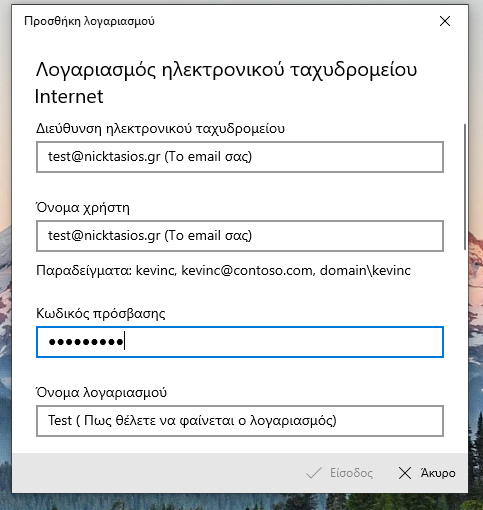
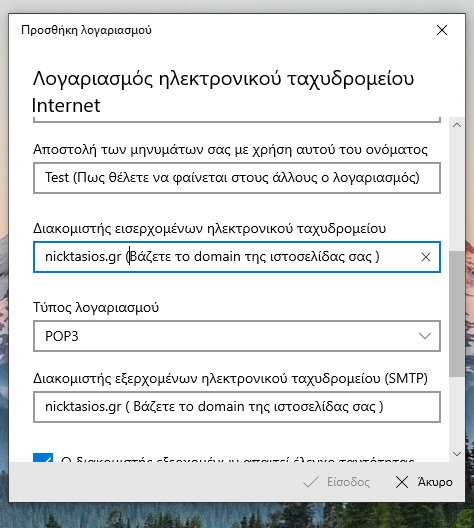
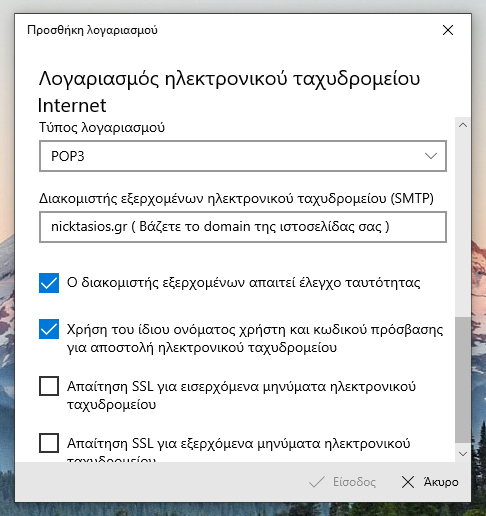
10. Αφού έχετε εισάγει όλα τα στοιχεία επιτυχώς, πατάτε “είσοδος" και το email σας έχει προστεθεί.
Σύνδεση σε κινητό:
Για την μόνιμη σύνδεση του επαγγελματικού σας email συνιστάται η εφαρμογή του Gmail, αν το κινητό σας δεν το διαθέτει μπορείτε να το κατεβάσετε μέσω το Appstore ή Playstore πληκτρολογώντας " Gmail "
Αν έχετε Android τότε πιθανόν διαθέτετε ήδη λογαριασμό Gmail , συνεπώς ανοίγοντας την εφαρμογή θα σας βγάλει στο υπάρχον email σας, οπότε ακολουθείτε τα παρακάτω βήματα.
1.Μπαίνετε στην εφαρμογή και πατάτε πάνω δεξιά το εικονίδιο του προφίλ σας
2.Επιλέγετε “Προσθήκη άλλου λογαριασμού"
3. Πατάτε στην επιλογή “Άλλος"
4.Εισάγετε το email σας και πατάτε την επιλογή " Μη αυτόματη ρύθμιση"
5.Επιλέγεται το “Προσωπικός (POP3) και στην συνέχεια εισάγεται τον κωδικό πρόσβασης σας.
6.Σύμφωνα με τα στοιχεία που έχετε λάβει, βάζετε στο “Διακομιστής" το domain της ιστοσελίδας σας και πατάτε επόμενο.
7.Θα εμφανιστούν ακριβώς τα ίδια πεδία και συμπληρώνετε πάλι το domain της ιστοσελίδας σας στον “Διακομιστή SMTP"
8.Πατάτε επόμενο και στο όνομα λογαριασμού βάζετε το όνομα με το οποίο θέλετε να φαίνεται ο λογαριασμός σας και στο πεδίο " Το όνομα σας" βάζετε το όνομα με το οποίο θέλετε να στέλνετε.
Το email σας προστέθηκε με επιτυχία!
*Είτε μέσω της εφαρμογής του υπολογιστή, είτε μέσω του κινητού μπορείτε να εισάγετε όσα email επιθυμείτε!
1147
Recent Posts:

Αποστολή αρχείων μέσω WeTransfer
15 Δεκεμβρίου, 2020 by NickTasios

Οδηγός σύνδεσης στο email της ιστοσελίδας σας.
20 Οκτωβρίου, 2020 by NickTasios